앞선 편에서는 Rotary Axis와 Robot Joint의 회전을 어떻게 디지털 트윈에 반영할지 살펴보았습니다. 하지만 6축 Robot을 제대로 디지털 트윈으로 구현하려면 단순히 Joint1부터 Joint6까지 각도를 화면에 적용하는 것만으로는 충분하지 않습니다.
실제 Robot에서는 각 Joint의 회전이 연쇄적으로 누적되어 마지막 Flange와 Tool Center Point(TCP)의 위치와 자세를 결정합니다. 따라서 디지털 트윈에서도 실제 Joint Angle과 로봇의 기구학 모델을 이용해 TCP를 계산하고, 그 결과가 Teach Pendant나 Robot Controller가 알려주는 Pose와 일치하는지 검증해야 합니다.
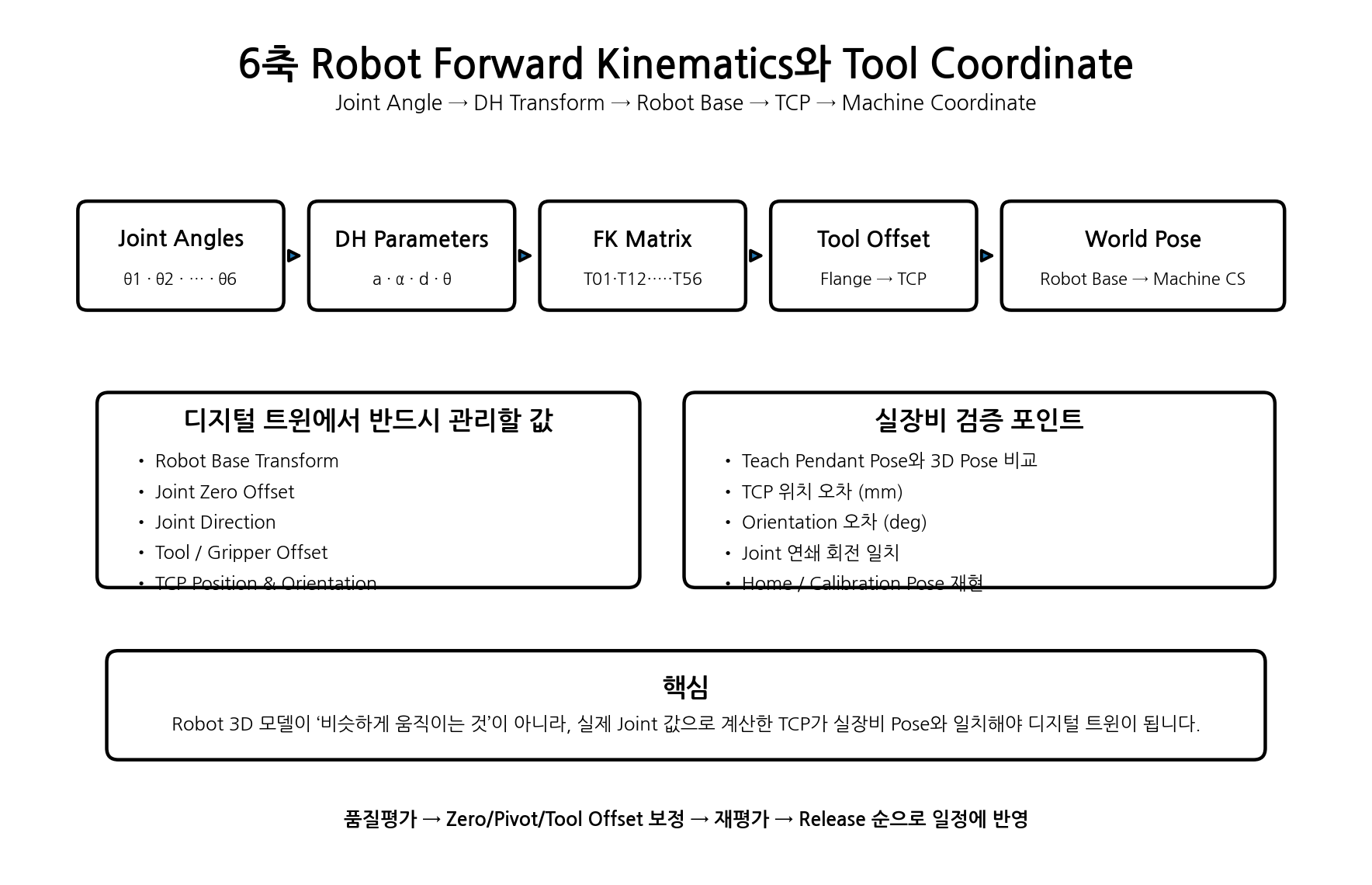
Forward Kinematics는 각 Joint의 각도를 알고 있을 때 Robot End Effector의 위치와 자세를 계산하는 과정입니다.
예를 들어 Joint1~Joint6의 각도가 각각 주어지면, 각 Joint 사이의 좌표 변환을 순서대로 곱하여 최종 Tool Pose를 계산합니다.
디지털 트윈에서는 이 계산이 매우 중요합니다. 화면 속 Robot이 단순히 비슷하게 움직이는 것이 아니라, 실제 Joint 값으로부터 계산된 TCP가 실제 Robot의 TCP와 일치해야 하기 때문입니다.
6축 Robot의 기구학을 표현하는 대표적인 방법이 Denavit–Hartenberg, 즉 DH Parameter입니다.
각 Link 사이의 관계를 a, α, d, θ 값으로 표현하면 Joint1에서 Joint6까지의 변환을 일정한 규칙으로 계산할 수 있습니다.
다만 실제 산업용 Robot은 제조사별로 좌표축 정의, Zero Position, Joint Direction, Modified DH 사용 여부가 다를 수 있으므로 매뉴얼의 기구학 정의를 반드시 확인해야 합니다.
Robot은 Base → Joint1 → Joint2 → … → Joint6 → Flange → Tool의 계층 구조를 가집니다.
Joint1이 회전하면 Joint2 이후의 모든 Link가 함께 움직여야 하고, Joint3이 회전하면 Joint4~Tool까지 영향을 받아야 합니다.
따라서 WPF 3D에서도 실제 CAD Assembly와 동일한 Parent–Child 구조를 유지하고 각 Joint의 Transform을 부모 좌표계 기준으로 적용하는 것이 중요합니다.
Robot Controller가 알려주는 Pose는 보통 Robot Base Coordinate 기준입니다. 하지만 디지털 트윈 전체에서는 Robot뿐 아니라 Stage, Camera, Wafer, Tray가 하나의 Machine Coordinate 안에서 만나야 합니다.
따라서 Robot Base가 Machine Coordinate에서 어디에 설치되어 있는지 Translation과 Rotation을 정의해야 합니다.
이 변환이 정확해야 Robot TCP가 Machine 공간에서 올바른 위치에 표시되고, Camera나 Stage와의 상대 위치도 정확히 계산할 수 있습니다.
Robot Joint 계산의 마지막 결과는 보통 Flange 좌표입니다. 그러나 실제 공정에서 중요한 것은 Flange가 아니라 End Effector 끝의 TCP입니다.
Wafer Fork, Vacuum Gripper, Camera, Dispenser, Pick Tool 등은 Flange에서 일정 거리와 방향만큼 떨어져 있습니다.
따라서 Flange → Tool Offset → TCP 변환을 별도로 관리해야 합니다. Tool을 교체할 수 있는 장비라면 Tool Definition을 설정 파일로 분리하는 것이 좋습니다.
CAD의 Zero Pose와 Robot Controller의 Zero Pose가 정확히 같지 않은 경우가 많습니다. 또한 어떤 Joint는 CAD의 +방향과 Controller의 +방향이 반대일 수 있습니다.
따라서 각 Joint마다 Zero Offset과 Direction Sign을 관리해야 합니다.
이 보정이 틀리면 개별 Joint는 얼핏 정상처럼 보여도 TCP 오차는 크게 누적될 수 있습니다.
디지털 트윈 검증 시 가장 중요한 단계는 실제 Robot Controller의 Pose와 계산 결과를 비교하는 것입니다.
대표적으로 Home Pose, 특정 Pick Position, Place Position, Camera Position 등 여러 기준점을 선정하고 다음을 비교합니다.
TCP X/Y/Z 위치 오차, Rx/Ry/Rz 또는 Quaternion 자세 오차, Joint Angle 일치 여부, Tool Offset 반영 여부를 확인합니다.
한 위치에서만 맞는 것으로 끝내지 말고 Robot Workspace 전체의 여러 Pose를 사용해 검증해야 합니다.
Pick & Place 장비에서는 TCP 위치만 맞아도 충분해 보일 수 있지만, Camera나 Wafer Fork가 달린 Robot에서는 Tool Orientation이 매우 중요합니다.
특히 Camera가 Robot End Effector에 설치되었다면 Orientation 오차는 Vision 좌표 오차로 직접 이어집니다.
따라서 Euler Angle 표현만 사용할지 Quaternion까지 사용할지 시스템 설계 단계에서 정하고, 회전 순서 문제와 Gimbal Lock도 고려해야 합니다.
Robot Replay 기능을 만들 때는 과거에 저장한 TCP Pose만 재생하는 것보다 Joint1~Joint6의 실제 각도 이력을 저장하는 것이 좋습니다.
Joint 값을 다시 Forward Kinematics에 넣으면 당시 Robot 형상 전체를 그대로 재현할 수 있고, 특정 Joint의 Torque나 Alarm과 함께 분석하기도 쉬워집니다.
Robot의 정확한 Joint Transform이 확보되면 다음 단계로 Collision Detection을 구현할 수 있습니다.
Robot Link와 장비 Frame, Stage, Cassette, Load Port 등의 Bounding Box 또는 Mesh 간 간섭을 사전에 검사하면 실제 장비에서 위험한 Motion을 실행하기 전에 가상환경에서 검증할 수 있습니다.
이는 향후 Offline Teaching, Virtual Commissioning으로 확장하는 기반이 됩니다.
Robot Digital Twin은 Home 한 점만 일치한다고 완료된 것이 아닙니다.
Workspace 내 여러 위치와 자세에서 TCP 오차를 측정하고, Joint 조합이 크게 달라지는 Pose에서도 검증해야 합니다.
또한 Tool 교체, Robot Base 재설치, Calibration 값 변경 후에는 반드시 재평가해야 합니다.
일정은 기구학 구현 → 기준 Pose 검증 → 품질평가 → Zero/Pivot/Tool Offset 수정 → 재평가 → Release의 순서로 잡는 것이 좋습니다.
Robot 모델별 DH Parameter, Base Transform, Tool Definition, Calibration 이력, 검증 결과를 표준 데이터로 축적하면 새로운 장비를 만들 때 다시 처음부터 구현할 필요가 없습니다.
장기적으로는 Robot Adapter와 Machine Definition만 바꾸면 여러 장비에 동일한 Digital Twin Core를 재사용할 수 있습니다.
이렇게 축적된 기술은 Offline Simulation, Remote Diagnostics, Collision Prevention, Predictive Maintenance, Physical AI로 이어지는 기반이 됩니다.
6축 Robot 디지털 트윈의 목표는 화면에서 Robot이 그럴듯하게 움직이는 것이 아닙니다.
실제 Joint Angle → 기구학 계산 → Flange → Tool Offset → TCP → Machine Coordinate의 전체 변환 체계가 정확해야 합니다.
그 결과가 실제 Robot Controller의 Pose와 일치해야 비로소 Robot Digital Twin을 장애분석, Replay, Collision Check, Virtual Commissioning에 활용할 수 있습니다.
13편에서는 PLC·Motion Controller·Robot Controller의 실시간 데이터를 WPF Digital Twin에 연결하는 방법을 다룹니다. TCP/IP, Modbus, OPC UA, Vendor SDK를 공통 Equipment Data Model로 통합하는 구조와 통신 단절·재접속·Timestamp 처리까지 상세히 살펴봅니다.
#DigitalTwin #WPF #CSharp #Robot #ForwardKinematics #DHParameter #TCP #ToolCoordinate #RobotCoordinate #6AxisRobot #MotionControl #RobotSimulation #CollisionDetection #VirtualCommissioning #Replay #PhysicalAI #산업자동화 #반도체장비 #스마트팩토리 #RND
'경제' 카테고리의 다른 글
| WPF 디지털 트윈 연재 14 - Sensor·I/O·Cylinder·Vacuum 상태 시각화 (0) | 2026.10.17 |
|---|---|
| WPF 디지털 트윈 연재 13 - PLC·Motion·Robot Controller 실시간 데이터 연동 (0) | 2026.10.17 |
| WPF 디지털 트윈 연재 11 - Rotary Axis와 Robot Joint를 구현하는 방법 (0) | 2026.10.17 |
| WPF 디지털 트윈 연재 10 - Linear Axis를 WPF 디지털 트윈에서 구현하는 방법 (0) | 2026.10.13 |
| WPF 디지털 트윈 연재 09 - Machine·Stage·Robot·Camera·Wafer/Tray 좌표계 설계 (0) | 2026.10.13 |


